

Table of Contents
ToggleEinleitung
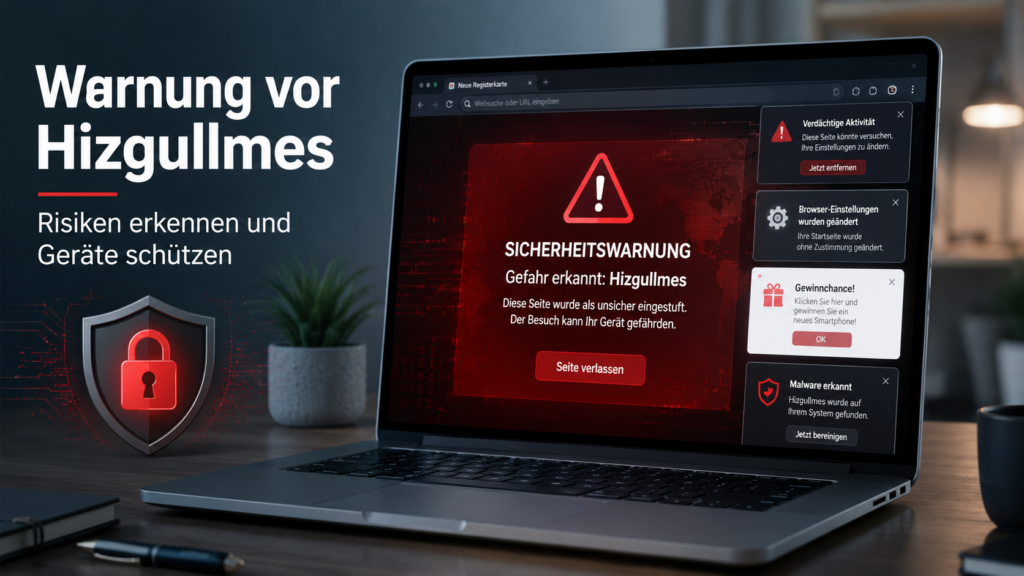
Wenn plötzlich eine Sicherheitsmeldung mit dem Begriff „Warning about Hizgullmes“ erscheint, reagieren viele Nutzer zunächst verunsichert. Der Name klingt ungewöhnlich, ist schwer einzuordnen und liefert auf den ersten Blick oft keine klare Erklärung. Genau das macht solche Warnungen problematisch: Man weiß nicht sofort, ob es sich um einen harmlosen Fehlalarm, ein unerwünschtes Programm, Adware, einen Browser-Hijacker oder eine ernsthafte Malware-Infektion handelt.
Wichtig ist deshalb nicht, in Panik zu geraten, sondern ruhig und systematisch vorzugehen. Eine Warnung über Hizgullmes sollte immer ernst genommen werden, besonders wenn sie zusammen mit auffälligem Verhalten am Computer, Smartphone oder Browser auftritt. Dazu gehören plötzlich auftauchende Pop-ups, unbekannte Erweiterungen, Weiterleitungen auf fremde Webseiten, ein langsameres System oder verdächtige Programme, die sich nicht bewusst installiert wurden.
In diesem Beitrag erfahren Sie, was hinter dem Begriff Hizgullmes stecken kann, welche Anzeichen auf eine Infektion hindeuten, wie solche Bedrohungen auf ein Gerät gelangen und welche Schritte sinnvoll sind, um das System wieder sicher zu machen.
Was bedeutet „Warning about Hizgullmes“?
Der Ausdruck „Warning about Hizgullmes“ wird online meist im Zusammenhang mit digitalen Bedrohungen verwendet. Dabei muss Hizgullmes nicht zwangsläufig der offizielle Name einer klar definierten Malware-Familie sein. In vielen Fällen kann es sich um eine Bezeichnung handeln, die in Sicherheitswarnungen, fragwürdigen Pop-ups, Scanner-Meldungen oder Ratgeberseiten auftaucht.
Das Entscheidende ist: Wenn ein System, ein Browser oder ein Sicherheitsprogramm eine Warnung ausgibt, sollte geprüft werden, ob tatsächlich unerwünschte Software aktiv ist. Hinter solchen Meldungen können verschiedene Arten von Bedrohungen stecken, zum Beispiel:
- Adware, die ständig Werbung einblendet
- Browser-Hijacker, die Startseite oder Suchmaschine verändern
- potenziell unerwünschte Programme, die zusammen mit anderer Software installiert wurden
- Trojaner, die sich als nützliche Datei tarnen
- Spyware, die Daten oder Surfverhalten ausspionieren kann
- gefälschte Warnmeldungen, die Nutzer zu gefährlichen Downloads verleiten sollen
Gerade der letzte Punkt ist wichtig. Nicht jede Warnung im Browser stammt von einem echten Virenscanner. Manchmal versuchen betrügerische Webseiten, Angst zu erzeugen, damit Nutzer ein angebliches Sicherheitsprogramm herunterladen. Dieses Programm kann dann selbst schädlich oder zumindest unseriös sein.
Warum man eine Hizgullmes-Warnung ernst nehmen sollte
Viele Nutzer ignorieren Sicherheitsmeldungen, besonders wenn der Computer weiterhin normal funktioniert. Das kann riskant sein. Malware arbeitet nicht immer auffällig. Einige Schadprogramme bleiben bewusst im Hintergrund, sammeln Informationen, verändern Browser-Einstellungen oder laden weitere Komponenten nach.
Eine Warnung über Hizgullmes sollte besonders ernst genommen werden, wenn sie zusammen mit einem oder mehreren dieser Anzeichen erscheint:
- Der Browser öffnet automatisch unbekannte Seiten.
- Die Startseite wurde ohne Zustimmung geändert.
- Die Standardsuchmaschine ist plötzlich eine andere.
- Es erscheinen ungewöhnlich viele Werbefenster.
- Neue Browser-Erweiterungen sind installiert, obwohl sie nicht hinzugefügt wurden.
- Der Computer startet langsamer als gewohnt.
- Programme öffnen sich von selbst.
- Der Virenscanner meldet verdächtige Dateien.
- Online-Konten zeigen verdächtige Login-Aktivitäten.
Ein einzelnes Symptom muss noch keine Infektion bedeuten. Wenn aber mehrere Auffälligkeiten gleichzeitig auftreten, sollte das Gerät gründlich geprüft werden.
Wie kann Hizgullmes oder ähnliche Malware auf ein Gerät gelangen?
Digitale Bedrohungen nutzen häufig alltägliche Gewohnheiten aus. In vielen Fällen wird Malware nicht durch einen komplizierten Hackerangriff installiert, sondern durch einen unachtsamen Klick, eine unsichere Datei oder eine Softwareinstallation aus zweifelhafter Quelle.
1. Kostenlose Software mit Zusatzprogrammen
Viele unerwünschte Programme werden zusammen mit Freeware installiert. Nutzer klicken während der Installation mehrfach auf „Weiter“, ohne die Optionen genau zu lesen. Dabei werden zusätzliche Toolbars, Browser-Erweiterungen oder Werbeprogramme mitinstalliert.
Der bessere Weg ist immer die benutzerdefinierte Installation. Dort lassen sich Zusatzangebote abwählen.
2. Gefälschte Update-Meldungen
Eine häufige Masche sind Pop-ups mit Aussagen wie: „Ihr Browser ist veraltet“, „Ihr System ist infiziert“ oder „Installieren Sie dieses Sicherheitsupdate“. Solche Meldungen sehen manchmal professionell aus, stammen aber nicht vom echten Hersteller.
Updates sollten immer direkt über das Betriebssystem, den Browser oder die offizielle Herstellerseite durchgeführt werden.
3. Phishing-E-Mails und gefährliche Anhänge
E-Mails mit Rechnungen, Lieferbenachrichtigungen oder angeblichen Sicherheitswarnungen können gefährliche Anhänge enthalten. Besonders riskant sind Dateien mit Endungen wie .exe, .scr, .zip, .rar oder Office-Dokumente mit Makros.
Auch Links in E-Mails können auf manipulierte Webseiten führen, die Schadsoftware verbreiten oder Zugangsdaten abgreifen.
4. Unsichere Downloads und Raubkopien
Cracks, Keygens, illegale Softwarepakete und inoffizielle Downloads gehören zu den häufigsten Infektionsquellen. Sie wirken verlockend, weil sie kostenpflichtige Programme kostenlos versprechen. Tatsächlich enthalten solche Dateien oft Trojaner, Spyware oder andere Schadsoftware.
5. Manipulierte Webseiten
Nicht nur Downloads sind riskant. Auch kompromittierte Webseiten können schädliche Skripte ausführen oder Besucher auf gefährliche Seiten weiterleiten. Besonders gefährdet sind Systeme mit veralteten Browsern, alten Plugins oder fehlenden Sicherheitsupdates.
Typische Symptome einer möglichen Infektion
Eine Hizgullmes-Warnung kann unterschiedliche Ursachen haben. Deshalb sollte man nicht nur auf eine einzelne Meldung achten, sondern das gesamte Verhalten des Geräts beobachten.
Browser-Probleme
Browser-Hijacker verändern Einstellungen, ohne dass der Nutzer es merkt. Plötzlich öffnet sich eine fremde Startseite, Suchanfragen werden umgeleitet oder es erscheinen Werbebanner auf Seiten, die normalerweise sauber sind.
Auch unbekannte Erweiterungen sind ein starkes Warnsignal. Sie können Surfverhalten analysieren, Werbung einschleusen oder Daten sammeln.
System wird langsamer
Wenn ein Gerät ohne erkennbaren Grund deutlich langsamer wird, kann ein schädlicher Prozess im Hintergrund laufen. Hohe CPU- oder RAM-Auslastung im Task-Manager sollte geprüft werden, besonders wenn unbekannte Programme Ressourcen verbrauchen.
Pop-ups und Fake-Warnungen
Besonders auffällig sind Pop-ups, die Druck erzeugen. Formulierungen wie „Ihr PC ist stark gefährdet“ oder „Klicken Sie sofort hier“ sollen Nutzer zu schnellen Entscheidungen bringen. Seriöse Sicherheitssoftware arbeitet normalerweise nicht mit aggressiven Browser-Pop-ups.
Neue Programme oder unbekannte Einträge
Wenn plötzlich Programme installiert sind, die Sie nicht kennen, sollte geprüft werden, wann sie installiert wurden. Häufig lässt sich der Ursprung auf ein kürzlich heruntergeladenes Programm zurückführen.
mxad4p7sg: Bedeutung, Erklärung und warum dieser Begriff online gesucht wird
Was tun bei einer Hizgullmes-Warnung?
Bei einer Warnmeldung sollte man nicht unüberlegt klicken. Der richtige Ablauf ist entscheidend.
Schritt 1: Internetverbindung kurz trennen
Wenn der Verdacht auf aktive Malware besteht, kann es sinnvoll sein, das Gerät vorübergehend vom Internet zu trennen. Dadurch wird verhindert, dass Schadsoftware weitere Daten überträgt oder zusätzliche Komponenten nachlädt.
Schritt 2: Keine unbekannten Tools herunterladen
Laden Sie nicht sofort das erstbeste „Removal Tool“ herunter, das in einem Pop-up beworben wird. Viele betrügerische Seiten nutzen genau diese Situation aus. Verwenden Sie nur bekannte Sicherheitsprogramme oder die integrierten Schutzfunktionen Ihres Betriebssystems.
Schritt 3: Sicherheitssoftware aktualisieren
Öffnen Sie Ihr vorhandenes Sicherheitsprogramm und aktualisieren Sie die Virendefinitionen. Ein veralteter Scanner erkennt neue Bedrohungen möglicherweise nicht zuverlässig.
Schritt 4: Vollständigen Systemscan ausführen
Ein Schnellscan reicht oft nicht aus. Wählen Sie einen vollständigen Scan, damit auch tiefere Systembereiche, Downloads, temporäre Dateien und installierte Programme geprüft werden.
Schritt 5: Gefundene Bedrohungen entfernen oder isolieren
Wenn der Scanner verdächtige Dateien findet, sollten diese entfernt oder in Quarantäne verschoben werden. Folgen Sie dabei den Anweisungen des Sicherheitsprogramms.
Schritt 6: Browser manuell prüfen
Öffnen Sie die Erweiterungsverwaltung Ihres Browsers und entfernen Sie alles, was unbekannt oder unnötig ist. Prüfen Sie außerdem:
- Startseite
- Standardsuchmaschine
- Berechtigungen von Webseiten
- Benachrichtigungseinstellungen
- installierte Erweiterungen
- gespeicherte Weiterleitungen
Viele störende Pop-ups entstehen nicht durch klassische Malware, sondern durch erlaubte Browser-Benachrichtigungen unseriöser Webseiten.
Schritt 7: Installierte Programme kontrollieren
Sortieren Sie die Programmliste nach Installationsdatum. Wenn kurz vor dem Auftreten der Warnung unbekannte Programme installiert wurden, sollten diese entfernt werden.
Schritt 8: Autostart-Einträge überprüfen
Im Task-Manager unter „Autostart“ lassen sich Programme deaktivieren, die automatisch mit Windows starten. Unbekannte Einträge sollten recherchiert und bei Verdacht deaktiviert werden.
Schritt 9: Gerät neu starten und erneut scannen
Nach der Bereinigung sollte das Gerät neu gestartet werden. Danach empfiehlt sich ein zweiter Scan, um sicherzugehen, dass keine Reste übrig geblieben sind.
Wann ist professionelle Hilfe sinnvoll?
Nicht jede Malware lässt sich mit einfachen Mitteln entfernen. Professionelle Hilfe ist ratsam, wenn:
- der Scanner immer wieder dieselbe Bedrohung findet
- sich Programme nicht deinstallieren lassen
- der Browser nach jeder Bereinigung erneut manipuliert wird
- wichtige Dateien verschwunden oder verschlüsselt sind
- Online-Banking oder Geschäftskonten betroffen sein könnten
- das Gerät Teil eines Unternehmensnetzwerks ist
Bei geschäftlich genutzten Geräten sollte besonders vorsichtig gehandelt werden. Ein einzelner infizierter Rechner kann Zugangsdaten, Kundendaten oder interne Dokumente gefährden.
Schutzmaßnahmen: So vermeiden Sie zukünftige Infektionen
Der beste Schutz besteht aus einer Kombination aus Technik, Aufmerksamkeit und guten Gewohnheiten.
Software aktuell halten
Betriebssystem, Browser, Office-Programme und Sicherheitssoftware sollten regelmäßig aktualisiert werden. Updates schließen bekannte Sicherheitslücken, die von Angreifern ausgenutzt werden können.
Nur offizielle Quellen nutzen
Programme sollten möglichst direkt von der Herstellerseite oder aus offiziellen App-Stores geladen werden. Download-Portale, gecrackte Software und unbekannte Installer erhöhen das Risiko erheblich.
E-Mail-Anhänge vorsichtig öffnen
Öffnen Sie Anhänge nur, wenn Absender und Inhalt plausibel sind. Bei unerwarteten Rechnungen, Paketmeldungen oder dringenden Sicherheitswarnungen ist Vorsicht geboten.
Browser-Benachrichtigungen begrenzen
Viele Nutzer erlauben Webseiten versehentlich, Benachrichtigungen zu senden. Diese Berechtigung kann später für aggressive Werbung oder Fake-Warnungen missbraucht werden. Prüfen Sie regelmäßig, welche Webseiten Benachrichtigungen senden dürfen.
Regelmäßige Backups erstellen
Backups schützen nicht direkt vor Malware, aber sie reduzieren den Schaden. Besonders bei Ransomware oder schweren Systemproblemen können aktuelle Sicherungen entscheidend sein.
Starke Passwörter und Zwei-Faktor-Authentifizierung nutzen
Wenn Malware Zugangsdaten abgreift, können starke Sicherheitsmaßnahmen den Schaden begrenzen. Für wichtige Konten sollte immer Zwei-Faktor-Authentifizierung aktiviert werden.
Häufige Fehler bei Malware-Warnungen
Viele Probleme entstehen nicht durch die erste Warnung, sondern durch falsches Verhalten danach.
Ein häufiger Fehler ist das Installieren unbekannter „Cleaner“, die angeblich genau diese Bedrohung entfernen. Solche Tools können übertrieben warnen, Geld verlangen oder selbst unerwünschte Software mitbringen.
Ein weiterer Fehler ist das Ignorieren veränderter Browser-Einstellungen. Selbst wenn der Virenscanner nichts findet, können bösartige Erweiterungen oder Benachrichtigungsrechte weiterhin aktiv sein.
Auch Passwörter werden oft zu spät geändert. Wenn der Verdacht besteht, dass ein Trojaner oder Spyware aktiv war, sollten wichtige Passwörter von einem sauberen Gerät aus geändert werden.
FAQ zu Warning about Hizgullmes
Ist Hizgullmes ein echter Virus?
Der Begriff wird häufig im Zusammenhang mit Malware-Warnungen verwendet. Ob tatsächlich ein Virus vorliegt, hängt vom konkreten Fall ab. Es kann sich auch um Adware, einen Browser-Hijacker, ein unerwünschtes Programm oder eine gefälschte Warnmeldung handeln.
Sollte ich sofort ein Entfernungstool herunterladen?
Nein. Laden Sie keine Tools aus zufälligen Pop-ups oder unbekannten Webseiten herunter. Nutzen Sie bekannte Sicherheitssoftware oder die Schutzfunktionen Ihres Betriebssystems.
Kann Hizgullmes meine Passwörter stehlen?
Wenn hinter der Warnung tatsächlich Spyware oder ein Trojaner steckt, ist das möglich. Bei Verdacht sollten wichtige Passwörter von einem sauberen Gerät aus geändert werden.
Reicht ein Virenscan aus?
Ein vollständiger Scan ist ein wichtiger Schritt, reicht aber nicht immer allein. Zusätzlich sollten Browser-Erweiterungen, installierte Programme, Autostart-Einträge und Benachrichtigungsrechte geprüft werden.
Muss ich Windows neu installieren?
In vielen Fällen ist das nicht nötig. Wenn die Bedrohung jedoch wiederkehrt, sensible Daten betroffen sind oder das System stark manipuliert wurde, kann eine Neuinstallation die sicherste Lösung sein.
Fazit
Eine Warning about Hizgullmes sollte nicht ignoriert werden. Auch wenn der Begriff nicht immer eindeutig ist, deutet eine solche Warnung oft darauf hin, dass ein Gerät, Browser oder Download genauer geprüft werden muss. Entscheidend ist ein ruhiges, systematisches Vorgehen: Sicherheitssoftware aktualisieren, vollständigen Scan starten, Browser bereinigen, verdächtige Programme entfernen und anschließend wichtige Konten absichern.
Langfristig schützt vor allem Vorsicht. Wer Software nur aus offiziellen Quellen lädt, Sicherheitsupdates zeitnah installiert, E-Mail-Anhänge kritisch prüft und regelmäßige Backups erstellt, reduziert das Risiko deutlich. Cyberbedrohungen verändern sich ständig, aber mit den richtigen Gewohnheiten lassen sich die meisten Infektionen vermeiden oder frühzeitig stoppen.